Menu

Showing posts with label Tutorial. Show all posts

Saturday, 6 June 2015

Cara Menampilkan Crystal Report di VB.Net

Alhamdulillah masih diberi kesempatan untuk menulis artikel lagi yang masih berkaitan dengan VB.Net (2010) atau Visual Studio 2010. 
Pada kesempatan kali ini, penulis ingin memfokuskan cara pembuatan laporan dengan menggunakan Crystal Report. Sebenarnya bawaan visual studio sendiri sudah menyediakan untuk pembuatan laporan, akan tetapi akan lebih mantap jika kita menggunakan Crystal Report. Ya, laporan yang satu ini memang sudah sangat terkenal bagi pengguna program pada vb.6. Dimana kemampuannya dalam menyajikan laporan dan mudahnya dalam pengaturan laporan menjadi prioritas yang sangat bagus sekali.  Alhasil, kita akan membahas dan mengulas tentang Crystal Report saja ya.
Bagi orang yang baru migrasi dari vb.6 ke VB.Net ini mungkin masih menemukan sedikit kebingungan, dimana cara kita dalam menambah reference ke dalam project berbeda pada vb.6. Sebenarnya pada program bawaan Visual Studio 2010 ini sudah tersedia untuk pembuatan laporan dengan menggunakan Crystal Report, akan tetapi perlu install semacam plugin tambahan untuk mengintegrasikan Crystal Report ke dalam program VB pada komputer.
Ok, mari kita langsung masuk ke tahapan bagaimana cara menampilkan Crystal Report ke dalam VB.Net:
1. Tambah New Item > Add New Item…
2. Pilih Crystal Report. Seperti contoh berikut:
Untitled2
untuk pertama kali, saat dipilih Crystal Report tentu akan muncul sebuah pesan atau sebuah halaman untuk mendownloadnya terlebih dahulu dari “SAP”. Karena module untuk Crystal Report terpisah, jadi harus diinstal sendiri.

Sunday, 31 May 2015

Cara Menampilkan Gambar dari Internet ke Form VB.Net

Assalamualaikum…
Alhamdulillah bisa nulisa postingan lagi ditengah sibuknya garap project penggajian dan sibuk dengan Tugas Akhir yang bentar lagi harus selesai. hehe
Artikel ini sebenarnya pembahasannya cukup simple atau ringan. Tapi mengingat yang simpel ini terkadang bisa menjadi hal besar dan penting. Oleh karena itulah Admin merasa harus mengedapankan tulisan ini ketimbang tulisan lain.


Ok, saya kasih bayangan dulu deh ya:
Misalkan kita ingin menampilkan gambar yang kita inginkan ke dalam form VB.Net, nah kalo gambar yang ada di komputer sendiri mungkin ga akan masalah. Yang jadi masalah jika kita akan mengembangkan program kita ingin menjadi Client-Server di mana alamat gambar harus pasti jangan sampai ada perubahan jika tetap ingin dapat diakses.
Tapi bagaimana jika kita ingin membuat sebuah program online yang menggunakan database online dan gambar online juga? Hayooo..
Ini dia tutorial yang tepat untuk menjawab akses gambar tersebut biar semua pengguna yang menggunakan program kita bisa mengakses gambar dari mana saja. Hebat kaan?
Ok. Lanjut ke pembahasan deh. Perhatikan cara mudah berikut:
1. Siapkan gambar yang ada di internet / hosting atau di penyimpanan awan pribadi.
2. Dapatkan url gambarnya. Berikut contohnya.

Monday, 13 April 2015

Download Count Down Template Under Construction

Assalamualaikum.
Pada kesempatan kali ini, saya akan berbagi sedikit tentang count down template pada sebuah website yang akan di bangun.
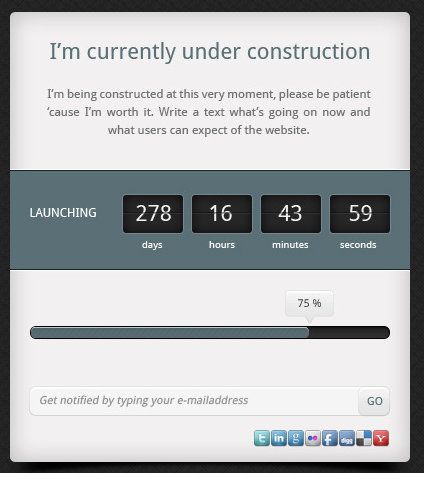
Pernahkah sobat membuat website namun belum maksimal dalam pengerjaan website dan ingin memberikan kepada pengunjung berita kapankah webiste akan 100% siap untuk digunakan. Maka dari itu, perlu sebuah tampilan/template khusus yang akan membantu menginformasikan tentang website yang sedang Anda bangun kapan rilis website ini akan di mulai.
Template yang saya bagikan ini merupakan template premium alias berbayar loh, tapi jangan kuatir saya sajikan gratis untuk Anda. Yu mari cek beberapa screen shot di bawah ini.
1. ECountDown
Silahkan download disini.
Password : www.rizkyst.com
2. Curtis – Coming Soon

Silahkan download disini.
Password : www.rizkyst.com
 Dari kedua template yang saya bagikan. Menurut saya akan lebih bagus jika memilih template ke 2, karena pada gambar backgrounnya bisa kita pilih menggunakan statis background dan baner animasi yang bisa diubah kehendak kita.
Sekian dulu yg bisa saya upload, karena saya sedang sibuk. Insya Allah dilain kesempatan akan saya upload lagi template count down premium yang mengisnpirasi..okeey..

Cara Mengatasi Tiba-tiba Gagal Koneksi Database MySql di VB.Net

Assalamualaikum..
Alhamdulillah, mungkin ini postingan pertama saya yang membahas tentang tutorial VB.Net. Karena penulis sedang sibuk dengan bekerja dan penulisan tugas Akhir di kampus, serta segudang tugas kuliah yang lain ( banyak alesaaan aja haha.. )
Yup, seperti judul di atas, kejadian ini sering saya temukan pada projek yang sedang saya kerjakan, yaitu projek penggajian. Dimana tentu saja projek penggajian ini membutuhkan relasi antar tabel dalam databse sangat banyak. Dan juga memerlukan proses pemanggilan data serta menyimpannya secara cepat dan terus menerus.
Alhasil…dari kejadian itu, penulis sering mendapati bug pada projek, yaitu ” Tiba-tiba tidak bisa konek ke database mysql ” padahal pada awalnya koneksi database berjalan mulus-mulus saja dan tidak ada masalah.  Permasalahan ini bisa tampak pada saat eksekusi program berjalan, tiba-tiba terjadi hang/gagal proses lalu muncul pesan “Can’t Connect to any hosting in Database” maaf, saya aga lupa tulisannya. Tapi intinya seperti itu.
Saya merasa kesalahan itu terjadi mungkin di syintax mysql saya terlalu banyak dan membebani server, tapi di pikir-pikir syntax yang saya gunakan tidak terlalu banyak. Lalu saya coba merapikan baris-baris kode dan mencoba untuk memilah-milahnya agar proses pemanggilan data dapat dipisah-pisah.
Tapi dari semua percobaan saya di atas. Kejadiannya tetap saja, saya masih menemukan pesan eror di atas. Setelah lama cari sana-sini di website-website luar. Akhirnya saya melihat sebuah link MYSQL Connector, dan di sana ada versi baru untuk MYSQL Connector .NET. Pada awalnya saya pikir ini tidak akan menyelesaikan masalah saya di atas. Dengan niat ingin memperbarui fitur-fitur pada projek, akhirnya saya instal tambahan software tersebut (Jika telah terinstal harus dihapus terlebih dahulu yang lama).
Setelah proses installasi selesai, dan jangan lupa untuk menyeting kembali referense mysql.data pada menu reference, selanjutnya saya coba kembali untuk menjalankan running programnya.
Daaan, ternyata dari kejadian error yang selalu saya temukan pada awal pertama, sekarang sudah tidak ditemukan lagi. Artinya, semuda data dengan proses looping yang banyak sekalipun yang mengandung syntax mysql cukup banyak dapat dieksekusi secara sempurna dan lancar oleh VB.NET. Alhamdulillah, saya pun senang permasalah yang sangat merepotkan itu dapat terselesaikan.
Bagi, sobat yang mengalami permasalah serupa bisa download software mysql-connector-net-6.9.6, update terbaru April 2015 di link berikut :


Post by : www.rizkyst.com

Saturday, 11 April 2015

Kunci-kunci Rahasia Photoshop dalam desain yg wajib kamu ketahui (Part 1)

Bagi kalangan desainer baik yang mahir sampai pemula mungkin sudah tidak asing lagi ya mendengar software yang satu ini. Software yang diciptakan pada tahun1988 oleh Thomas and John Knoll  memang menjadi salah satu software editing poto terbaik. Selain hasil yang dihasilkan sangat bagus (tergantung keahlian ya..) juga memiliki segudang fitur-fitur yang sangat bermanfaat.
Pada postingan kali ini saya hanya ingin berbagi pengalaman selama bekerja menggunakan photoshop, tutorial dan cara singkat dalam menggunakan tool-tool yang ada dengan mudah menggunakan fasilitas keyboard tanpa harus mengklik gambar ikon toolbar yang ada.
Berikut ini 3 tutorial yang semoga bisa dipraktekan dalam mendesain/mengedit foto:
1.   Mengcopy Layer/Gambar
Untuk mengcopy layer menjadi bayak Anda tidak perlu mengklik pada tab layer lalu memilih duplicate layer. tapi cukup dengan menekan tombol ALT lalu klik pada layer lalu drag layer tersebut. Maka Otomatis layer akan tercopy.
2.   Memilih Beberapa Layer 
Jika ingin memilih beberapa layer sekaligus bisa saja langsung mendrag area di sekitar layer. Tapi ketika kita ingin memilih layer-layer tertentu untuk dipilih maka dengan menggunakan cara tadi akan memilih layer yang tidak kita inginkan. Seperti pada contoh di bawah ini :

Tuesday, 31 March 2015

Cara Cepat Mengatasi Keyboard Eror saat Mengetik di Semua Laptop/Netbook

Asslamualaikum

Alhamdulillah bisa memosting lagi artikel-artikel yang semoga bermanfaat bagi blogger maupun siapapun juga yg membaca artikel ini.

Alasan saya membuat artikel ini karena kejadian yang saya sendiri, ketika harus cepat untuk mengerjakan tugas ternyata keyboard laptop Asus saya malah eror. Sudah banyak cara-caranya, tapi saya disini saya hanya ingin berbagi, yang semoga bermanfaat buat saya pribadi dan orang lain pada umumnya.

Oke langsung aja deh ke studi kasus :

Ketika anda ingin mengetik huruf "J" maka yang akan keluar adalah angka "1"
Ketika anda ingin mengetik huruf "K" maka yang akan keluar adalah angka "2"
Ketika anda ingin mengetik huruf "L" maka yang akan keluar adalah angka "3"
Ketika anda ingin mengetik huruf "U" maka yang akan keluar adalah angka "4"
Ketika anda ingin mengetik huruf "I" maka yang akan keluar adalah angka "5"
Ketika anda ingin mengetik huruf "O" maka yang akan keluar adalah angka "6"

Sebagai contoh jika saya ingin mencoba mengetik kata "jaka", maka yang akan keluar adalah "1a2a", bagi Anda yang baru pertama kali menemukan kasus baru ini seperti saya, mungkin akan langsung berfikir, apa jangan-jangan keyboard netbook/laptop saya rusak. Kebayang kan kalo smpe ganti keyboard, selain mahal harganya juga tentunya membutuhkan waktu yg lama dan ga sedikit kan.

So, ga ada salahnya Anda coba dengan trik ini untuk mengatasi masalah di atas, biar keyboard netbook/laptop Anda lancar lagi untuk mengetik.

Caranya sangat mudah ko. Permasalahan di atas disebabkan karena tombol numlock tertekan dengan tombol fn di keyboard netbook/laptop Anda.


Cara menyelesaikannya, tekan tombol "fn" pada keyboard dan tekan tombol "num lk" pada bagin atas (biasanya tulisan aga kecil di bagian kanan atas) keyboard. Jika sudah maka cobalah kembali. 

Jika saat mengetik belum berhasil, coba kembali cara diatas smpai berhasil. Jika sudah bisa berarti keyboard Anda sudah normal kemabali dan Anda bisa bernafas lega sekarang..hehe


Tuesday, 9 December 2014

Membuat Koneksi Database MySql pada VB.Net menggunakan Class

Pada artikel saya ini, saya akan membagikan source kode secara cuma-cuma kepada sobat Blogger. Khususnya bagi Anda yang suka ngoprek VB.Net

Memang banyak cara untuk melakukan koneksi database dengan vb.net, yang paling sering digunakan adalah menggunakan module tambahan pada project. Tapi pada kesempatan kali ini saya ingin berbagi kepada Anda cara koneksi namun menggunakan Class. Kenapa saya menggunakan Class? Menurut hemat saya, class disini sangat membantu memudahkan pemanggilan fungsi-fungsi yang telah kita buat pada class koneksi, hanya dengan memanggil class-class pada awal form saja. Lalu kita dengan bebas n leluasa menggunakannya pada listing kode kita.

Yaa bagi Anda yang belum terbiasa memang harus membutuhkan sedikit penyesuaian untuk menggunakan class ini, namun setelah Anda terbiasa, ini sangat mudah dan sangat simple sekali..

Contoh :
  1. Ketika saya mau memanggil tabel data user di tabel pengguna maka saya hanya menggunakan kode : tabel = proses.ExecuteQuery("select password, jml_login from petugas where kode ='" & tampung & "'")
cukup dengan itu saja ga perlu ribet dan panjang...hehe..


Selain fungsi-fungsi class seperti yang saya sebutkan, masih banyak lagi kegunaan class pada program. Silahkan Cek artikel saya DISINI.

Ok..Sudah cukup teori singkat yang saya berikan..hehe..kembali ke topik kita :

Ok..Berikut contoh listing Class Koneksi pada project yang saya kerjakan. 


Imports MySql.Data.MySqlClient
Imports System.Data.SqlClient
Imports System.IO
Public Class ClsKoneksi
    Protected SQL As String
    Protected Cn As New MySqlConnection
    Protected Cmd As New MySql.Data.MySqlClient.MySqlCommand
    Protected Da As New MySql.Data.MySqlClient.MySqlDataAdapter
    Protected Ds As New DataSet
    Protected Dt As DataTable
    Public Function OpenConn() As Boolean
        Cn = New MySqlConnection("server=localhost;" _
           & "user id=root;" _
           & "password=;" _
           & "database=teees;" _
           & "character set=utf8;")
        Cn.Open()
        If Cn.State <> ConnectionState.Open Then
            Return False
        Else
            Return True
        End If
    End Function
    Public Sub CloseConn()
        If Not IsNothing(Cn) Then
            Cn.Close()
            Cn = Nothing
        End If
    End Sub
    Public Function ExecuteQuery(ByVal Query As String) As DataTable
        If Not OpenConn() Then
            MsgBox("Koneksi Gagal..!!", MsgBoxStyle.Critical, "Access Failed")
            Return Nothing
            Exit Function
        End If

        Cmd = New MySql.Data.MySqlClient.MySqlCommand(Query, Cn)
        Da = New MySql.Data.MySqlClient.MySqlDataAdapter
        Da.SelectCommand = Cmd

        Ds = New Data.DataSet
        Da.Fill(Ds)

        Dt = Ds.Tables(0)

        Return Dt

        Dt = Nothing
        Ds = Nothing
        Da = Nothing
        Cmd = Nothing

        CloseConn()

    End Function
    Public Sub ExecuteNonQuery(ByVal Query As String)
        If Not OpenConn() Then
            MsgBox("Koneksi Gagal..!!", MsgBoxStyle.Critical, "Access Failed..!!")
            Exit Sub
        End If

        Cmd = New MySql.Data.MySqlClient.MySqlCommand
        Cmd.Connection = Cn
        Cmd.CommandType = CommandType.Text
        Cmd.CommandText = Query
        Cmd.ExecuteNonQuery()
        Cmd = Nothing
        CloseConn()
    End Sub
End Class

Sunday, 7 December 2014

Merubah Settingan DNS Default ke DNS Google

Postingan kali ini saya ingin membahas topik yang sebelumnya, yaitu Cara Menghapus Omiga Plus pada browser. Karena masalah saya pada postingan dahulu masih terjadi, sehingga saya harus mencari jalan keluar dari masalah yang saya hadapi ini.

Cek artikel saya sebelumnya DISINI

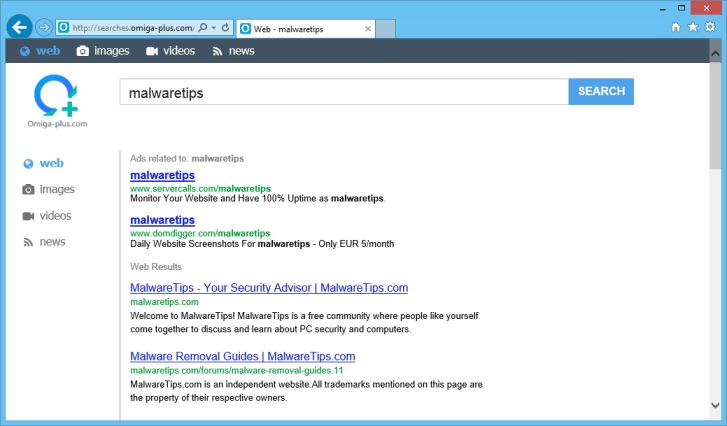
Setelah saya baca penjelasan dari beberapa antivirus mengenai virus ini, ternyata memang dia sengaja memblok ip adress komputer kita pada server mereka. Sehingga ketika kita ingin membuka website goole.com atau menggunakan google sebagai mesin pencari langsung tampil server not found. Ini karena ip adress kita sudah terdata pada server omiga plus, sehingga akses kita ditutup.

Yaa, masalah itu saya pikir cukup serius, apalagi bagi Anda yang kurang paham tentang internet, bisa saja marah-marah ga jelas...hehe..

Pertama, saya coba cek koneksi ke alamat google.com melalui perintah CMD di windows, dan ternyata bisaaa. Tapi saya coba dibrowser tetap tidak bisa..hehe

Akhirnya saya memutuskan untuk mengganti sementar alamat DNS server pada pengaturan jaringan. Berikut beberapa tampilan dari screenshotnya..


Yaa,, pada gambar kedua di atas, pilih "Use the following DNS server address"
dan masukan sama persis dengan di atas dan pilih OK..

Yupp...setelah cara itu saya gunakan, dan ternyata Alhamdulillah, website-website yang tadinya terblokir kini sudah bisa diakses kembali seperti biasa.. (HOREEEE, berhasil..berhasil..horeee...)

Ok..sekian penjelasan sederhana dari saya, semoga bisa bermanfaat dan membantu sobat yang sedang mengalami masalah seperti masalah yang saya alami diatas.

Saturday, 6 December 2014

Cara Menghapus Omiga Plus Pada Browser : Mozilla dan Google Chrome

Pada kesempatan kali ini saya ingin mencoba berbagi kepada sobat blogger dimanapun Anda berada, di alam semesta ataupun di alam ghaib (kalo kata mister T*ukul,,hehe). Ya seperti judul di atas, kejadian ini saya alami sendiri, ketika ditempat bekerja ternyata laptop yang biasa saya gunakan sering dipake buat main game sama anak-anak dan ternyata terinstal software yang tidak diinginkan dan malah menginstal secara langsung add-on omiga plus ini. 


Ok...mari kita berkenalan lebih jauh, apa sebenarnya Omiga Plus itu? Cek penjelasan berikut :

"isearch.omiga-plus.com adalah mesin pencari yang mungkin tidak diinginkan, yang mungkin muncul pada browser Anda suatu hari. Biasanya, pengguna setuju untuk mengganti mesin pencari default mereka atau halaman awal ketika mereka men-download freeware pada komputer mereka."

Tambahan dari penjelasan di atas; setelah omiga plus ini terinstal di browser sobat, maka sobat akan sangat sulit menghapusnya langsung dari settingan browser. Berdasarkan pengalaman saya pribadi, virus ini sangat sulit untuk dihapus, karena saya sudah mengatur ulang setingan dan menghapus pencarian Omiga Plus ini dan ternyata setelah saya restart ulang browser saya, tetap saja dia masih setia nongol di awal page. (Bikin gondoook..hehe).

Yang lebih parah dari dampak virus ini adalah, dia memblok beberapa situs2 populer, seperti google.com, Microsoft, facebook dll. Ini yang paling bikin stress..Dan muncul secara terus menerus iklan-iklan yang sangat mengganggu pengelihatan saya..hehe

Lalu saya ga habis akal, saya coba dulu deeh pake sistem restore untuk mengembalikan sistem dan settingan ke setingan normal sebelumnya. Setelah menunggu lama dan ternyataaaa...Masih ada aja tu virus di browser saya,, (makin paniiiikk). 

Ampir putus asa ceritanya, saya bengong dan memikirkan cara lain, setelah lalu lalang saya browsing di internet dari web2 luar, saya dapet beberapa saran seperti yang sudah saya sebutkan beberapa di atas, namun tetap tidak berhasil juga. Dan saya mendapatkan beberapa cara untuk menghapus virus ini menggunakan software removal, ada beberapa software yang sudah saya coba namun berbayar, akhirnya saya muter  dan menemukan software gratis yang saya pikir efektif sekali untuk menghilangkan virus ini. 

ADW Cleaner

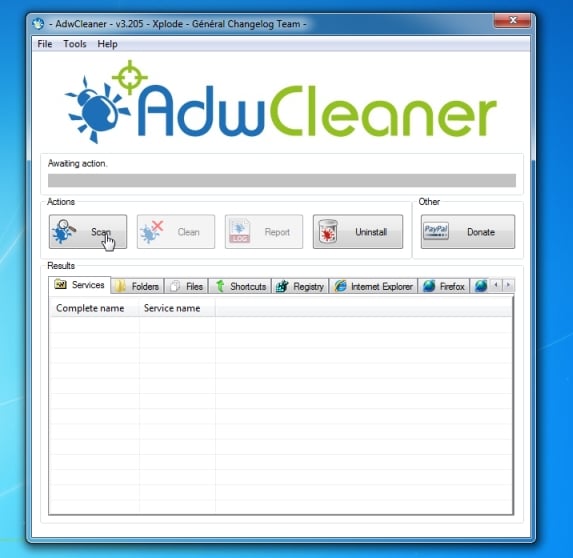
Yaa, itu dia namanya..silahkan lihat beberapa tampilannya di bawah ini :


  • Klik tombol "Scan" untuk memulai pemindaian terhadap virus yang mengganggu. 
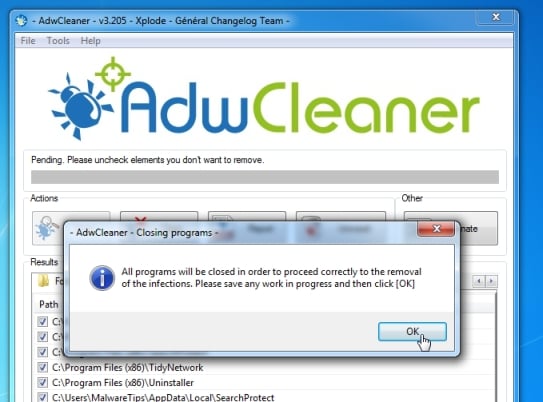
  • Tunggu beberapa saat (Catatan : Tutup semua pekerjaan, karena akan ditutup secara paksa oleh software ini) sampai muncul tulisan laporan hasil scan.
  • Lalu komputer akan di restart secara otomatis.
  • Dan hasilnya...taraaaaa...sudah hilang secara permanent deeeh..hehe

Tapi masalah saya di atas; yaitu tidak bisa mengakses beberapa situs masih saja muncul, ini yang masih mengganjal dihati..hehe..

Cek cara mengatasi masalah saya itu DISINI

Ok. bagi yang butuh software ampuh n mujarab n gratisan pula silahkan, sedot langsung jangan malu-malu yaa..hehe..
 Download ADW Clenaer 4.2

Ok. Sekian dari saya, semoga bisa bermanfaat bagi Anda dan yang lain. Jika ada pertanyaan silahkan email atau kirim komentar di bawah ya..

Sunday, 22 June 2014

Membuat Utility Ganti Password VB.6 Menggunakan 1 Textbox

Salam Blogger!!

Postingan kali ini ingin share tutorial cara membuat form ganti password. Mungkin kalian sudah sering menemukan form ganti password itu terdiri dari beberapa buah textbox. Misalnya, password lama, password baru n ulangi password baru.

Kalo yg seperti itu saya rasa sudah bosan, di sini saya buat sedikit berbeda tapi cara kerjanya hampir sama.
Oke..Begini hasil design ganti password yg sudah saya buat. Disini masih sederhana, kalian masih bisa kembangkan dengan kreatifitas masing-masing.

Oh ya sebagai catatan, saya menggunakan database PHP. Tapi bisa diterapkan dengan databse Acces maupun tanpa database sekalipun. Karena yang kita pelajari dari form ini adalah logikanya.


Tampilan form ganti passwordnya lebih simple bukan..

Ok. Untuk membuat sperti contoh di atas diperlukan minimal 3 buah textbox dan 2 comand button.

Ini listing programnya, silahkan disesuaikan penamaannya dengan yg Anda buat!


Private Sub batal_Click()
Me.password.Text = ""
Me.password.SetFocus
Me.plama.Text = "plama"
Me.pbaru.Text = "pbaru"
Me.Label1.Caption = "Masukan Password yg Lama"
Me.batal.Enabled = False
End Sub

Private Sub Command1_Click()
If Me.password.Text = "" Then
With MDIForm1
Unload Me
.tlogin.Enabled = False
.mnmaster.Enabled = True
.mntransaksi.Enabled = True
.mnlaporan.Enabled = True
.mnutility.Enabled = True
End With
Else
a = MsgBox("Data belum disimpan, yakin ingin keluar?", vbYesNo)
    If a = vbYes Then
    With MDIForm1
    Unload Me
    .tlogin.Enabled = False
    .mnmaster.Enabled = True
    .mntransaksi.Enabled = True
    .mnlaporan.Enabled = True
    .mnutility.Enabled = True
    End With
    End If
End If
End Sub

Private Sub Form_Activate()
Call koneksi
kon.CursorLocation = adUseClient
Me.password.SetFocus
Me.batal.Enabled = False
Me.Text1.Text = MDIForm1.StatusBar1.Panels(2)
End Sub
Private Sub password_Change()
Me.batal.Enabled = True
End Sub

Private Sub password_KeyPress(KeyAscii As Integer)
If KeyAscii = 13 Then
    Set rsadmin = kon.Execute("select password from admin where kode = '" & Me.Text1.Text & "'")
    Me.Text2.Text = rsadmin!password
    If Me.plama.Text = "plama" Then
        If Me.password.Text = Me.Text2.Text Then
        Me.plama.Text = Me.password.Text
        Me.Label1.Caption = "Input password yg baru!"
        Me.password.Text = ""
        Me.password.SetFocus
       
        Else
         
        MsgBox "Password Salah!!"
        Me.password.Text = ""
        Me.password.SetFocus
        End If
    Else
        If Me.password.Text = Me.plama.Text Then
        MsgBox "Password Anda sama dengan yg lama" & Chr(13) & "Silahkan coba yg lain!"
        Me.password.Text = ""
        Me.password.SetFocus
        
        ElseIf Me.pbaru.Text = "pbaru" Then
        Me.pbaru.Text = Me.password.Text
        Me.Label1.Caption = "Ulangi Password!"
        Me.password.Text = ""
        Me.password.SetFocus
        Else
            If Me.password.Text = Me.pbaru.Text Then
            Set rsadmin = kon.Execute(" update admin set password = '" & Me.pbaru.Text & "'")
            MsgBox "Password berhasil diubah"
            Me.password.Text = ""
            Me.password.SetFocus
            Me.plama.Text = "plama"
            Me.pbaru.Text = "pbaru"
            Me.Label1.Caption = "Masukan Password yg Lama"
            Me.batal.Enabled = False
            Else
            MsgBox "Password tidak sama!!"
            Me.pbaru.Text = "pbaru"
            Me.Label1.Caption = "Input password yg baru!"
            Me.password.Text = ""
            Me.password.SetFocus
            End If
        End If
    End If
End If
End Sub


Semoga Bermanfaat,

Friday, 13 June 2014

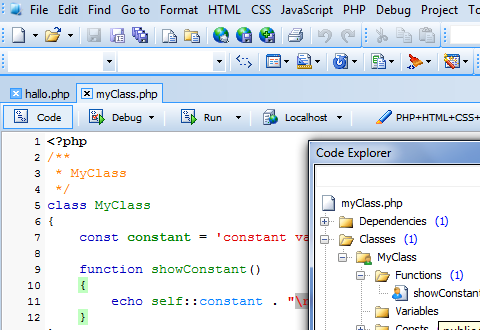
Download PHP Designer 8


Sudah lama tidak posting lagi, alhamdulillah sekarang bisa posting arikel yang terkait Software Editor. 
Software Editor PHP ini seperti namanya adalah untuk menulis baris-baris kode PHP. Tapi ternyata bukan hanya PHP saja yang bisa dijalankan, melalainkan hampir semua bisa dijalankan seperti SQL, HTML, JAVA SCRIPT dll.

Kenapa kita perlu editor ini?
1. Memudahkan kita dalam pembuatan listing php, bayangkan saja kalo kita ingin membuat sebuah tabel dalam php berapa panjang listing kode yang akan kita ketik, kalo kita memakai editor ini bisa langsung diletakan tabel lalu akan muncul kode listing dari php nya.

2. Dalam penulisan kode tidak jarang hasilnya tidak running atau mungkin eror. Kalo kita mengetik manual misalnya tidak akan terlihat mana yang salah, kecuali kita ingin meneliti ulang. So, pasti akan lama. Dengan editor ini kita akan langsung diberitahu jika ada kesalahan, terletak di baris keberapa. Kan jadi gampang untuk mengubahnya.

3. Dengan editor ini hasil yang telah kita ketik ini bisa langsung kita running untuk melihat hasilnya, tidak perlu membuka browser Anda yang terkadang sedikit berat.

Yuup langsung saja saya akan berikan link download software tersebut dan juga beberapa screenshootnya.


Ok..tu beberapa contoh screen shootnya..kalo mau liat ya download saja langsung..he
Klik gambar download di bawah ini untuk langsung mendownloadnya.

PHPDesigner V.8.0.0 Full Version

PHPDesigner V.8.2 Trial Version


Monday, 24 February 2014

CARA CEPAT MENAMPILKAN TOMBOL SHARE DI BAWAH POST BLOG

Pada tutorial kali ini akan ane jelasin cara pasang tombol share artikel di bawah postingan blog. Tapi ga cuma tombol share aja, ada tombol like juga seperti yang punya ane.

Sebenarnya kalo mau browsing si banyak, tapi hasil yg didapet kebanyakan kita harus masuk ke kode HTML dulu yang butuh waktu aga lama, dan juga kalo eror susah nyarinya. Untuk itu saya akan share tentang cara gampang memasukan tombol share pada postingan artikel hanya dengan menambah kode HTML pada widget saja. Pasti lebih gampang kan!


seperti contoh di atas, sebenarnya masih banyak tombol lain yg disediakan, Anda hanya tinggal pilih mau tambah yang mana sesuai selera.

Oke kita langsung aja masuk ke tutorial cara buatnya ya,

1. Buka link berikut

2. Setelah terbuka langsung diarahkan ke menu utama

3. Pada pilihan select platform, pilih Blog di sbelah kanan, klik gambar dan pilih next saat muncul

4. Setelah itu akan diarahkan ke pemilihan bentuknya seperti contoh berikut :


5. Setelah pilih bentuk yang paling disuka, klik next dan berikutnya adalah bagian untuk menambah tombol atau bahkan membuat tombol yang tidak perlu.

Silahkan tambahkan tombol like facebook atau tombol yg lain lalu pilih "GET THECODE" dan pilih "GO"

Catatan : "disini saya menggunakan browser chrome, dan setelah memilih "GO" tidak muncul laman baru, ternyata jendela baru yang akan muncul di blok oleh google chrome, cara mengatasinya bisa anda klik tombol tab yang ada silang merah di sbelah kanan atas dan pilih link yang ada di stu

6. Setelah muncul, copy kode yang ada di situ dan arahkan langsung ke blog Anda

7. Masuk ke setingan blog Anda dan pilih Tata Letak

8. Pada piliah Add Gadget tambahkan kode HTML, silahkan Anda letakan di mana saja, karena tidak akan berpengaruh.
Catatan : sebaiknya tidak perlu diberikan judul, karena tidak akan ditampilkan di menu sidebar,

9. Paste kode yang telah didapat tadi. Judul sebaiknya dibiarkan kosong

10. Lalu simpan dan lihat blog Anda.

Itu dia cara mudah menampilkan tombol share pada blog tanpa perlu mengobrak-abrik kode HTML pada templete.

Jika ada pertanyaan silahkan ditanyakan pada kotak komentar di bawah.
jika ada yang masih bingung silahkan baca berkali-kali ya!! he


Thursday, 25 April 2013

Cara Cepat Merusak Windows

Postingan saya kali ini terinspirasi dari rasa kesel saya dengan seseorang, dalam hati pengen bilang "awas, tar ane rusakin windowsnya daah". Tapi baru mikir ya gimana caranya???

Nah, bagi para sobat yg mau tau caranya buat iseng2 atau pengen coba2 silahkan dipraktekan langsung dikomputer anda (ga naggung ya resikonya..hehe)

1. Oke, yang pertama pada Menubar Windows Explorer coba masuk opsi TOOL > FOLDER OPTION.
2. Klik tab VIEW, lalu cari opsi yang bertuliskan HIDE PROTECTED OPERATING SYSTEM FILES (RECOMMENDED) , hilangkan tanda centangnya. Jika muncul peringatan, klik saja YES.


3. Lalu klik APPLY dan Ok.
4. Masuk kepartisi C:\ dimana biasanya kita menginstall windows disana, cari file bernama "ntldr", hapus file tersebut.
5. Restart komputer kamu, dan lihat hasilnya. Saat booting akan memunculkan pesan "NTDLR  IS MISSING'


ok..setelah di coba mungkin ada yg belum tau ya apa si fungsi file NTLDR? kenapa ko urgent  banget kanyanya buat windows, singkatnya NTLDR ( singkatan dari NT Loader) adalah boot loader untuk semua versi dari Microsoft, dimana dalam file ini terdapat informasi yg diperlukan oleh windows saat booting (memualai operating system) dengan menunjuk opsi manakaha yg digunakan untuk meload data.

Apa hubungannya?

hubungannya adalah karena ketika file ini hilang seolah-olah windows tidak tau / blank mau load file dari mana. Sehingga windows tidak dapat dijalankan.

Ok. Sekian tutorial kali ini semoga bermanfaat. Kalo ada yg mau tau cara memperbaikinya tunggu tutorial berikutnya ya.